Perform CI/CD Image Scan using GitLab and Aqua Security Scanner (On-Prem Deployment)
TABLE OF CONTENTS
- Introduction
- Applicability
- Prerequisites
- Steps/Procedure
- Tips and Tricks
- Troubleshooting
- Conclusion
- Additional Resources
Introduction
This article explains how to integrate GitLab CI/CD with Aqua Security Scanner to perform container image scanning as part of a CI/CD pipeline in an Aqua Enterprise On-Prem deployment (2022.4.x).
This guide demonstrates how to:
Install and configure a GitLab Runner
Integrate Aqua Scanner into GitLab pipeline
Scan container images from a private registry
Register scanned images in Aqua Console
Validate scan results in Aqua UI
This KB applies to Aqua On-Prem environments.
For Aqua SaaS environments, token-based authentication must be used instead of username/password.
Applicability
Aqua Enterprise (On-Prem) 2022.4.x
GitLab Enterprise
GitLab Runner 15.0.1 (Self-hosted)
Docker-based image builds
Images hosted in private registries (Azure ACR / Support registry)
Prerequisites
Before proceeding, ensure the following components are available:
1. Aqua Environment
- Aqua Console installed and accessible
http://<AQUA_CONSOLE_IP>:8080
- Scanner image available:
registry.aquasec.com/scanner:2022.4.868
- Valid Aqua credentials:
AQUA_USER
AQUA_PASSWORD
2. GitLab Runner Options Overview
GitLab supports multiple runner deployment models:
| Runner Type | Description |
|---|---|
| Shared Runner | Managed at GitLab instance level; shared across projects |
| Specific (Project) Runner | Dedicated to a single project |
| Group Runner | Available to all projects within a group |
| Self-Hosted Runner | Installed on customer-managed VM/server |
| Docker Executor | Runs jobs inside Docker containers |
| Shell Executor | Executes jobs directly on host |
| Kubernetes Executor | Uses Kubernetes cluster for job execution |
| SSH Executor | Executes jobs via SSH on remote host |
? In this KB, we focus on:
✅ Self-Hosted GitLab Runner (Version 15.0.1) using Docker Executor
3️. System Requirements
Linux VM for runner installation
Docker installed:
docker --versionGitLab registration token available
Steps/Procedure
Step 1 – Login to GitLab
Access your GitLab instance:
https://gitlab.<domain>.com
Step 2 – Install Self-Hosted GitLab Runner (v15.0.1)
Download runner binary:
curl -L "https://packages.gitlab.com/install/repositories/runner/gitlab-runner/script.deb.sh" -o script.deb.sh

chmod +x script.deb.sh
./script.deb.shsudo apt-get install gitlab-runner=15.11.0
gitlab-runner --versiongitlab-runner status
Step 3 – Register the Runner
sudo gitlab-runner register
Provide:
GitLab URL
Registration Token
Description: aqua-scan
Tags: local-docker
Executor: docker
Default image: docker:24
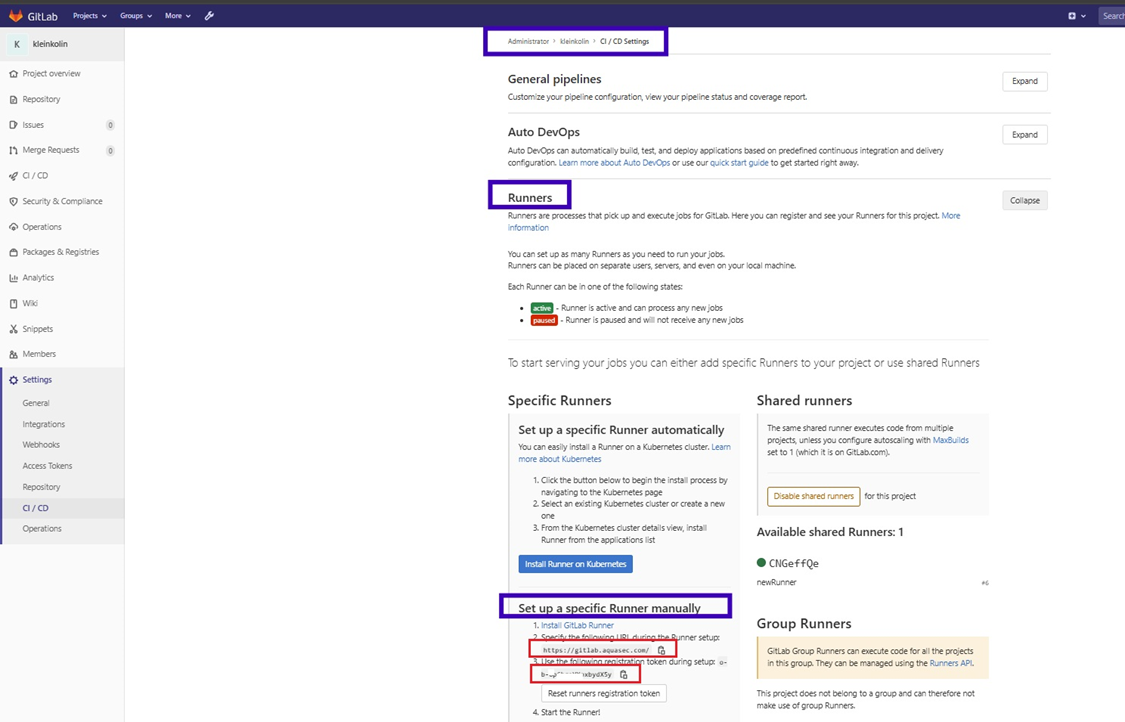
Fetch the registration token from Gitlab GUI as shown below:
Step 4 – Configure Runner (Important)
Edit:
/etc/gitlab-runner/config.toml
Ensure:
[runners.docker]
  privileged = true
  volumes = ["/var/run/docker.sock:/var/run/docker.sock", "/cache"]
Restart runner:
sudo gitlab-runner restart
Step 5 – Validate Runner
From local VM:
sudo gitlab-runner status
sudo gitlab-runner verify

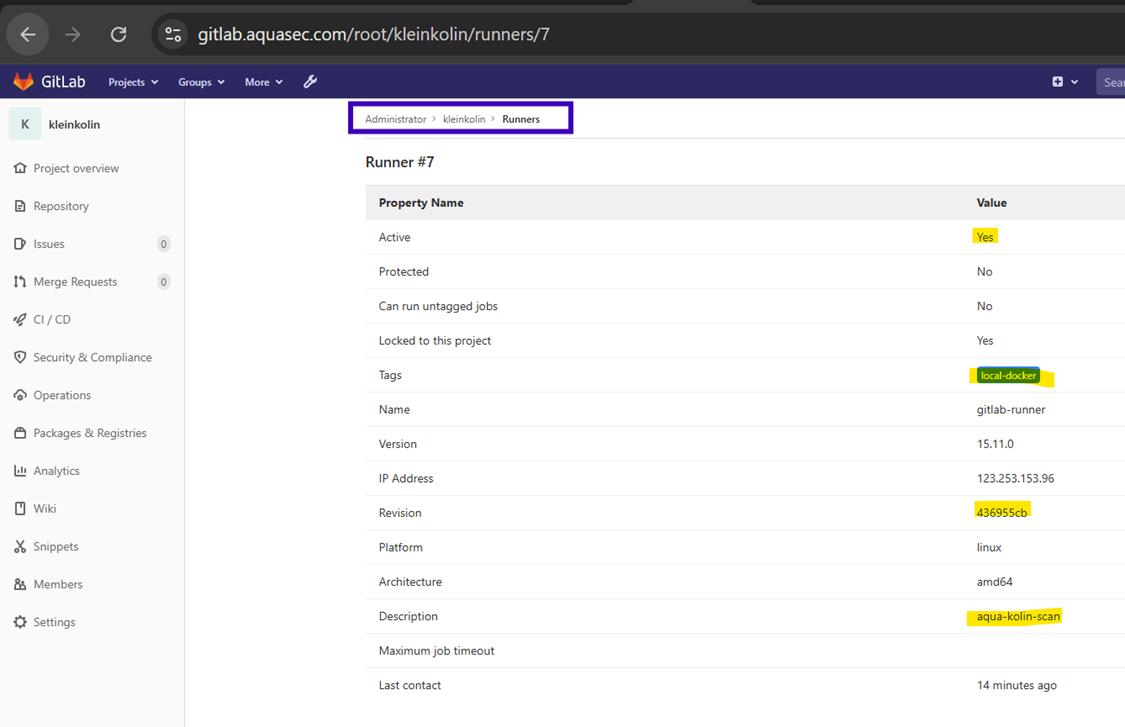
From GitLab GUI:
Project → Settings → CI/CD → Runners
Confirm runner is:
Active
Online
Tagged correctly
Step 6 – Create New GitLab Project
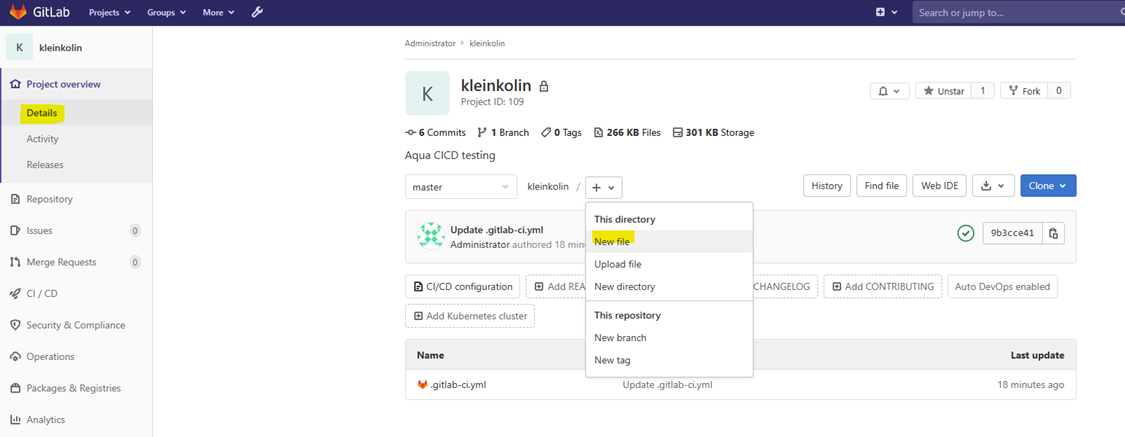
Create new blank project
Initialize repository

Step 7 – Configure CI/CD Variables
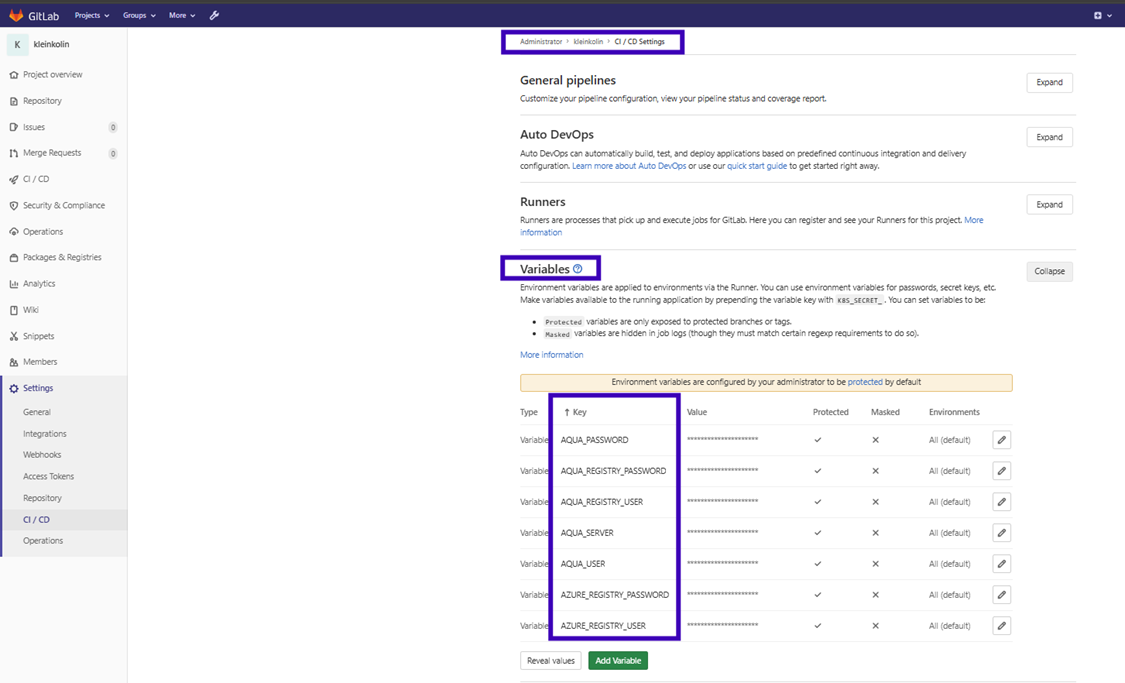
Navigate to:
Project → Settings → CI/CD → Variables
Add:
| Variable | Description |
|---|---|
| AQUA_SERVER | Aqua Console URL |
| AQUA_USER | Aqua username |
| AQUA_PASSWORD | Aqua password |
| AQUA_REGISTRY_USER | Scanner registry user |
| AQUA_REGISTRY_PASSWORD | Scanner registry password |
| AZURE_REGISTRY_USER | Target registry user |
| AZURE_REGISTRY_PASSWORD | Target registry password |
Mark as:
Masked
Protected
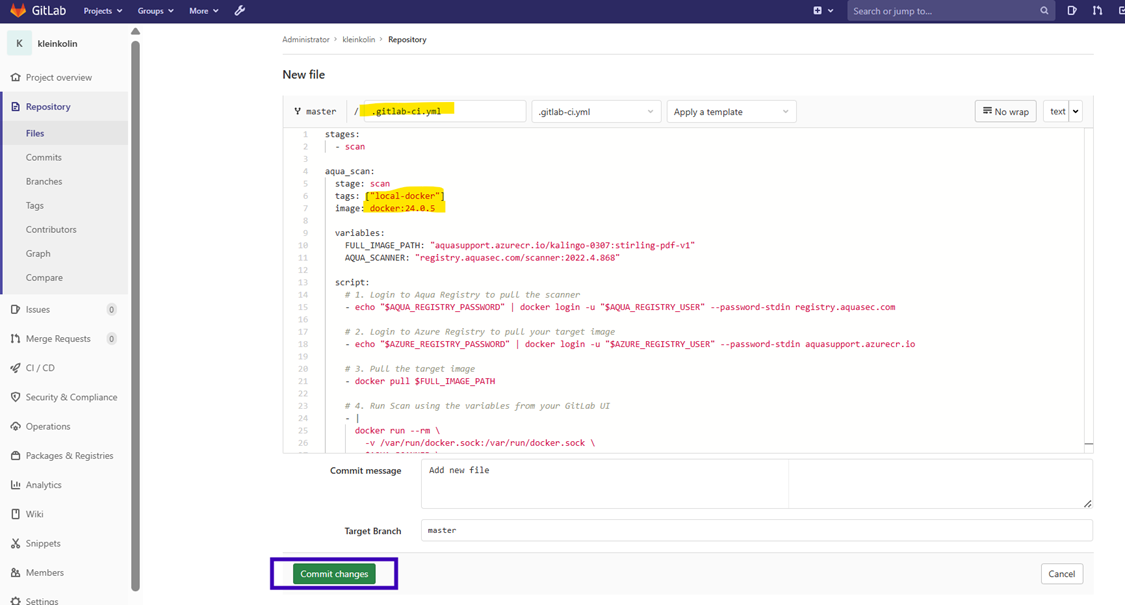
Step 8 – Create .gitlab-ci.yml
Add at repository root:
stages: - scan aqua_scan: stage: scan tags: ["local-docker"] image: docker:24.0.5 variables: DOCKER_HOST: "unix:///var/run/docker.sock" FULL_IMAGE_PATH: "aquasupport.azurecr.io/kalingo-0307:libavif-fp-test-v1" AQUA_SCANNER: "registry.aquasec.com/scanner:2022.4.868" script: - docker version - echo "$AQUA_REGISTRY_PASSWORD" | docker login -u "$AQUA_REGISTRY_USER" --password-stdin registry.aquasec.com - echo "$AZURE_REGISTRY_PASSWORD" | docker login -u "$AZURE_REGISTRY_USER" --password-stdin aquasupport.azurecr.io - docker pull "$FULL_IMAGE_PATH" - | docker run --rm \ -v /var/run/docker.sock:/var/run/docker.sock \ "$AQUA_SCANNER" \ scan \ --host "$AQUA_SERVER" \ --user "$AQUA_USER" \ --password "$AQUA_PASSWORD" \--registry "aquasupport" \ --local "$FULL_IMAGE_PATH" \ --register \ --hide-base \ --show-negligible
Step 9 – Execute Pipeline
Commit and push
Navigate to CI/CD → Pipelines
Open scan job

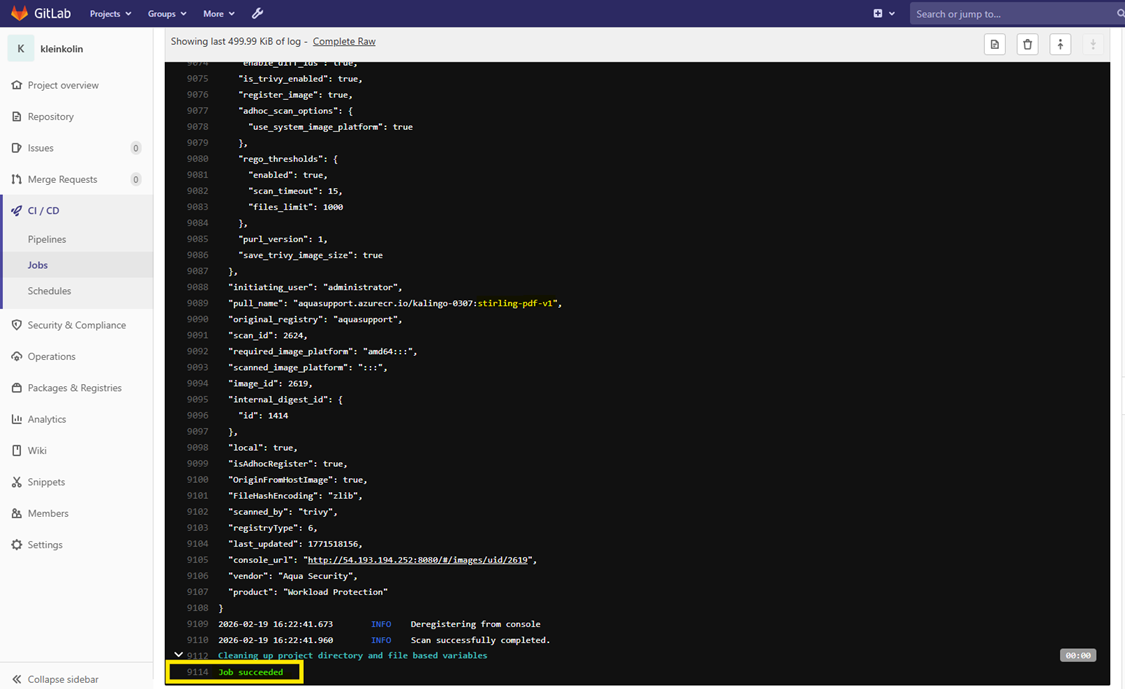
Step 10 – Validate Scan Logs
Confirm in job output:
Docker login successful
Image pulled
Scanner connected to Aqua
Image registered successfully

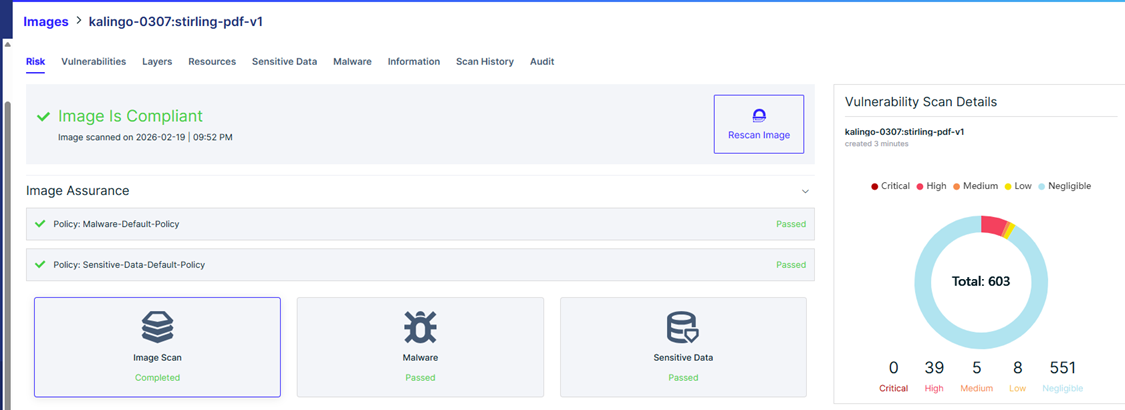
Step 11 – Validate in Aqua Console
Login to Aqua Console:
http://<AQUA_CONSOLE_IP>:8080
Navigate to:
Images → Registries → Scanned Images
Verify:
Image appears
Scan result status
Vulnerability breakdown

Tips and Tricks
Enable Debug Mode
Add:
-e SCALOCK_LOG_LEVEL=DEBUG
Use Token Authentication (SaaS Only)
Replace:
--user / --password
With:
--token <SCANNER_TOKEN>
Troubleshooting
Issue: Cannot connect to Docker daemon
Cause:
Missing docker.sock mount
DOCKER_HOST incorrectly set
Fix:
Update runner config volumes
Set:
DOCKER_HOST=unix:///var/run/docker.sock
Issue: Scan results not uploaded
Reference: Scan results not uploaded
Verify:
Aqua server URL
Authentication
Network connectivity
Conclusion
By following this guide, you have successfully:
Deployed a self-hosted GitLab Runner
Integrated Aqua Scanner into GitLab CI/CD
Scanned and registered images in Aqua Console
Validated results within Aqua UI
This setup enables automated container security scanning in CI/CD pipelines and enforces image assurance policies early in the development lifecycle.
Additional Resources
GitLab CI Quick Start
https://gitlab.aquasec.com/help/ci/quick_start/READMEScan artifact troubleshooting
https://support.aquasec.com/support/solutions/articles/16000142275-gitlab-ci-cd-pipeline-does-not-upload-scan-artifactsScanner authentication (SaaS token)
https://support.aquasec.com/support/solutions/articles/16000199156-saas-scanner-in-ci-cd-pipeline-requires-token-for-authentication-instead-of-user-password-for-on-prem

Did you find it helpful? Yes No
Send feedback